01 Start — opisz sprawę
Zanim jeszcze założysz konto, możesz opisać swoją sprawę na stronie głównej i zobaczyć, jakiego rodzaju pomoc by się przydała. To samo okno czeka też na Tobie na pulpicie panelu — jest tam pierwszym, co widzisz po zalogowaniu.
Piszesz zwykłym językiem, co się stało — tak, jakbyś tłumaczył sprawę znajomemu prawnikowi. Nie musisz wiedzieć z góry, czy chodzi o rozmowę, analizę umowy, gotowe pismo czy sprawdzenie kontrahenta w rejestrach: system sam rozpoznaje, o co chodzi, i pokazuje propozycję do potwierdzenia — z klasą trudności i przedziałem tokenów, jakie zajmie.
- Opisz sprawęKilka zdań o tym, co się wydarzyło, wystarczy. Możesz od razu dołączyć dokument albo nagranie, jeśli sprawa go dotyczy.
- Zobacz propozycjęNazwę usługi, klasę trudności i szacunkowe zużycie tokenów — zanim cokolwiek ruszy.
- Potwierdź albo popraw opisProste sprawy o wysokiej pewności rozpoznania ruszają od razu; pozostałe czekają na Twoje potwierdzenie.
- Śledź postępSekcja „Co się dzieje" na pulpicie pokazuje status każdej uruchomionej sprawy, aż do gotowego wyniku.
Strona główna pozwala opisać sprawę i zobaczyć propozycję zanim się zalogujesz — bez żadnego fragmentu gotowej odpowiedzi, bo ta trafia dopiero na Twoje konto. Jeśli po założeniu konta (albo zalogowaniu) wrócisz tym samym łączem, ta sama próba czeka już w panelu, gotowa do potwierdzenia — nie opisujesz sprawy drugi raz. Nowe konto dostaje też jednorazową pulę startowych tokenów, więc od razu jest z czego skorzystać.
02 E-mail jako wejście
Możesz opisać sprawę zwykłym mailem, zamiast logować się do panelu —
wiadomość na [email protected] trafia do tego samego mechanizmu,
co okno „Start" na pulpicie.
Wystarczy napisać, co się stało, i ewentualnie dołączyć skan albo zdjęcie dokumentu. Odpowiedź przychodzi mailem, w tym samym wątku: karta z propozycją, jakiego rodzaju pomoc by się przydała, razem z odnośnikiem do panelu.
- Napisz z adresu, którym się logujeszSystem rozpoznaje Cię po adresie nadawcy — musi to być adres Twojego konta albo dodatkowy adres firmowy z profilu. Z nieznanego adresu dostaniesz tylko odnośnik do założenia konta.
- Opisz sprawęDo 8 000 znaków treści (bez cytowanej historii wcześniejszej korespondencji), do pięciu załączników po maksymalnie 10 MB każdy.
- Odbierz kartę propozycji mailemWraca w tym samym wątku, z odnośnikiem do panelu.
- Potwierdź w paneluUruchomienie płatnej pracy zawsze wymaga zalogowania — samą odpowiedzią na maila się tego nie da zrobić.
Kliknięcie odnośnika w mailu (po zalogowaniu) otwiera dokładnie tę kartę propozycji, która przyszła w wiadomości — nie musisz jej szukać na liście zgłoszeń.
Dlaczego czasem nie dostajesz odpowiedzi
Jeśli piszesz ze skrzynki, która nie potwierdza poprawnie swojej tożsamości wobec naszego serwera (rzadkie, zwykle po stronie dostawcy poczty), treść nie zostanie przetworzona — dostaniesz zamiast tego prośbę o napisanie z panelu, żeby mieć pewność, że to naprawdę Ty. Limit to dziesięć maili na dobę z jednego adresu; więcej i kolejne czekają do następnego dnia.
Wyniki mailem
Sprawy założone mailem dostają wynik z powrotem mailem automatycznie. Jeśli wolisz dostawać mailem także wyniki spraw założonych w panelu — włącz to w Profilu, w ustawieniach firmy („Wysyłaj mi wyniki także e-mailem"). Wynik zawsze widzisz też w panelu, niezależnie od tego ustawienia.
03 Pierwsze kroki
Zakładasz konto, potwierdzasz adres e-mail i od razu masz dostęp do panelu. Nie musisz niczego instalować — panel działa w przeglądarce, także na telefonie.
- Załóż kontoPodajesz adres e-mail i hasło. Hasło musi mieć co najmniej 8 znaków — im dłuższe, tym lepiej. Warto od razu użyć menedżera haseł.
- Zaloguj sięNa stronie logowania potwierdzasz jeszcze, że nie jesteś robotem. To jedno kliknięcie, chroni konta przed automatami próbującymi haseł.
- Włącz logowanie dwuskładnikoweW Profilu, w sekcji „Uwierzytelnianie dwuetapowe". Zajmuje minutę, a jest najskuteczniejszą rzeczą, jaką możesz zrobić dla bezpieczeństwa swoich akt. Szczegóły w rozdziale Konto.
- Zacznij od rozmowyNajprostsze wejście: zadaj pytanie w Chacie. Nic nie musisz konfigurować, a od razu zobaczysz, jak Libacjusz odwołuje się do przepisów.
Układ dostosowuje się do małego ekranu — menu zwija się pod przycisk. Wygodnie sprawdzisz w kolejce do sądu, czy pojawiły się nowe obwieszczenia albo zmiany w obserwowanej spółce.
04 Pulpit i nawigacja
Po zalogowaniu trafiasz na pulpit — spis wszystkich narzędzi pogrupowanych tematycznie. To mapa całego panelu na jednym ekranie.
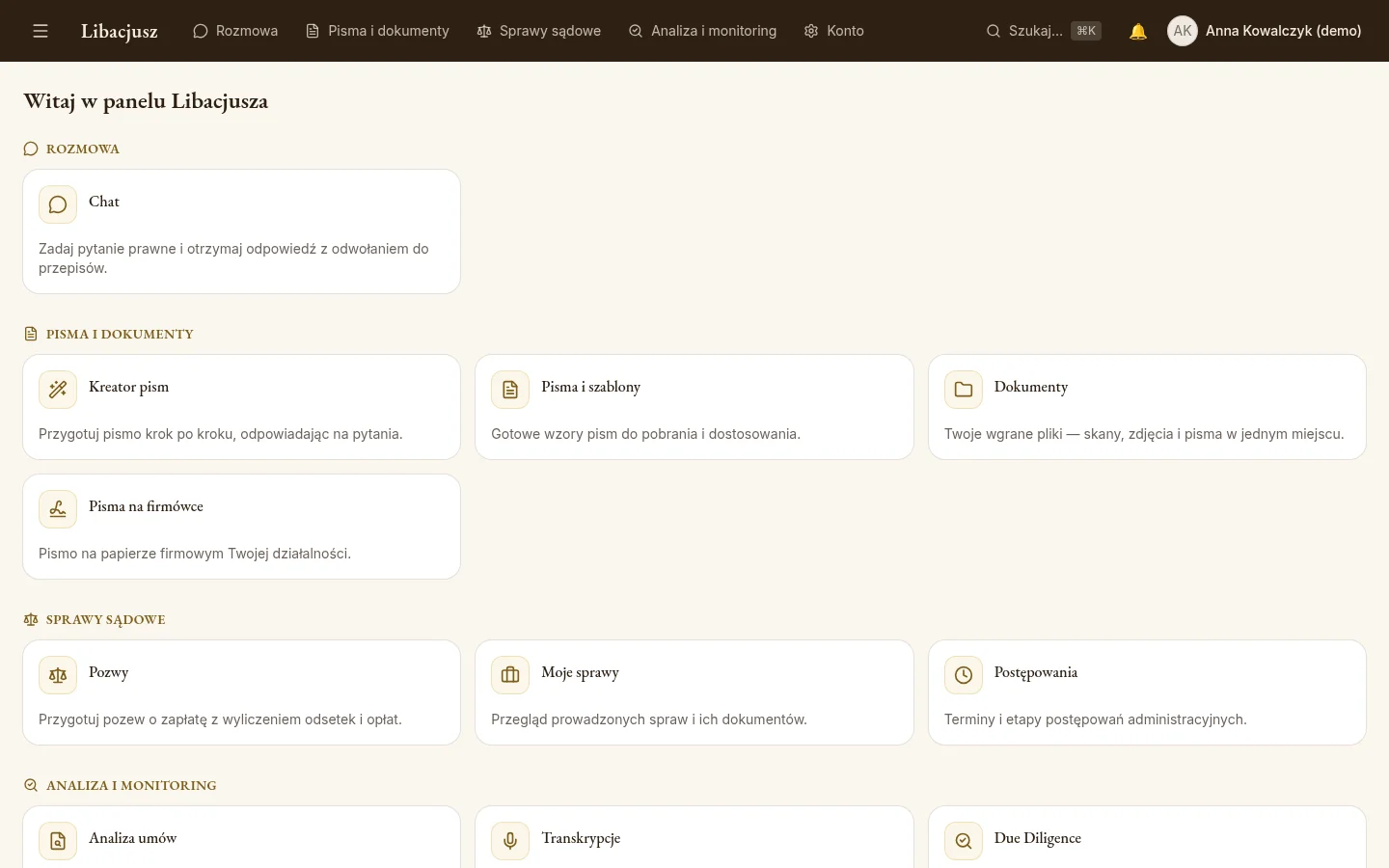 1 2 3 4 5
- Menu — rozwija pełną listę narzędzi, przydatne na wąskim ekranie.
- Pięć grup funkcji: Rozmowa, Pisma i dokumenty, Sprawy sądowe, Analiza i monitoring, Konto.
- Szybkie wyszukiwanie po panelu — skrót ⌘K albo Ctrl+K.
- Twoje konto: dane, abonament, wylogowanie.
- Kafelki narzędzi — każdy prowadzi wprost do funkcji i mówi, do czego służy.
Wciśnij ⌘K (Mac) albo Ctrl+K (Windows) w dowolnym miejscu panelu i wpisz kilka liter nazwy narzędzia. To najszybsza droga między funkcjami.
05 Rozmowa o przepisach
Zadajesz pytanie prawne zwykłym językiem, dostajesz odpowiedź z odwołaniem do konkretnych przepisów i orzeczeń. Możesz dołączyć dokument, żeby pytanie dotyczyło Twojej sprawy, a nie sytuacji ogólnej.
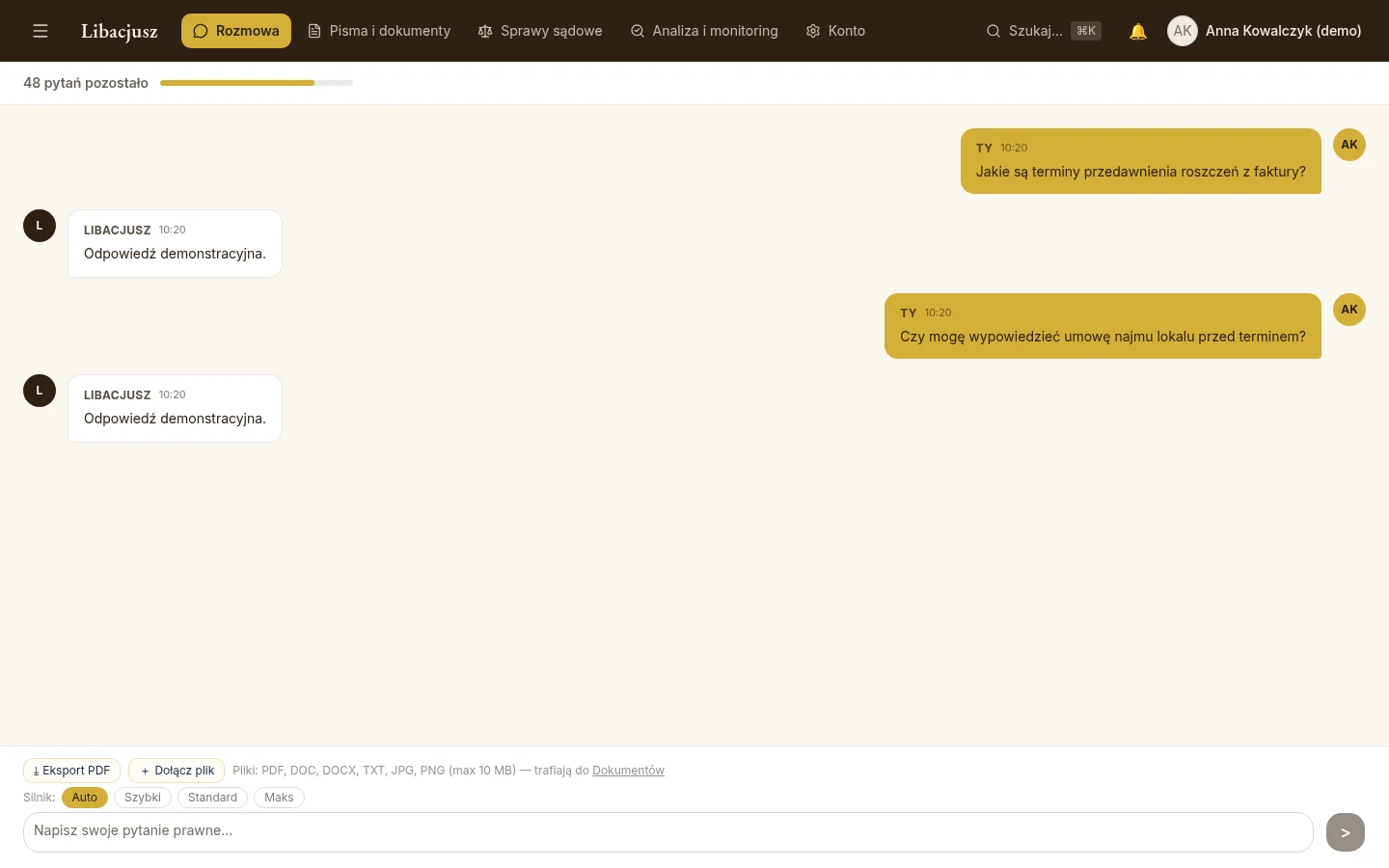 1 2 3 4
- Licznik pozostałych pytań w bieżącym okresie rozliczeniowym.
- „Dołącz plik" — PDF, DOC, DOCX, TXT, JPG lub PNG do 10 MB. Plik trafia równocześnie do Twoich Dokumentów.
- Wybór silnika: Auto dobiera sam, Szybki odpowiada natychmiast na proste pytania, Maks liczy dłużej, ale radzi sobie ze złożonymi stanami faktycznymi.
- Pole pytania. Im więcej konkretów podasz — daty, kwoty, kto komu i na jakiej podstawie — tym bardziej użyteczna odpowiedź.
Jak pytać, żeby dostać dobrą odpowiedź
Podaj stan faktyczny
„Umowa najmu na czas określony do 2027, chcę wyjść wcześniej, w umowie nie ma klauzuli wypowiedzenia" — zamiast „czy mogę zerwać najem".
Dołącz dokument
Zamiast przepisywać umowę, załącz ją. Pytanie będzie dotyczyło Twoich zapisów, nie hipotetycznych.
Dopytuj
Rozmowa pamięta kontekst. „A co jeśli druga strona się nie zgodzi?" działa bez powtarzania wszystkiego.
Poproś o podstawę
„Z którego artykułu to wynika?" — dostaniesz konkretny przepis do samodzielnego sprawdzenia.
Nazwij rzecz po imieniu, jeśli umiesz
Jeśli wiesz, jak nazywa się instytucja prawna — „kara umowna", „rękojmia", „bezskuteczność egzekucji" — dopisz to obok opisu sytuacji. Nasze pomiary pokazują, że wyszukiwarka trafia wtedy we właściwy przepis kilkakrotnie częściej, bo ustawa posługuje się tymi słowami, a codzienny język nie. Nie musisz znać numeru artykułu — wystarczy nazwa.
Odpowiedzi opierają się na przepisach i orzecznictwie, ale system nie zna wszystkich okoliczności i nie ponosi odpowiedzialności za decyzje procesowe. Przy sprawie w toku, terminie zawitym albo dużej kwocie — skonsultuj się z pełnomocnikiem. Podane przepisy zawsze warto sprawdzić samodzielnie.
06 Kreator pism
Prowadzi Cię przez cztery kroki i na końcu daje gotowe pismo procesowe. Nie musisz wiedzieć, jak zbudować petitum ani co wpisać w komparycji — kreator pyta o rzeczy, które znasz.
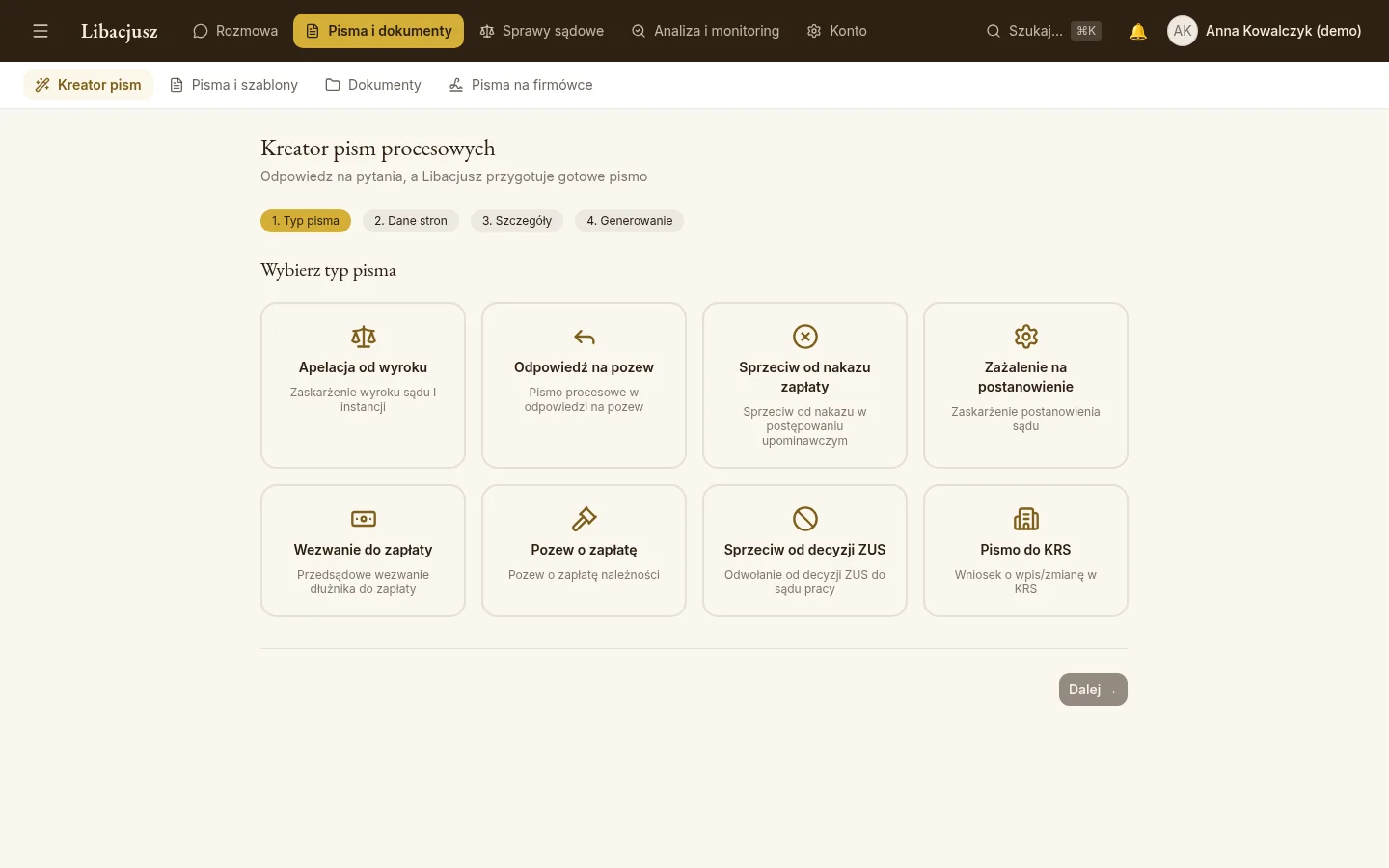 1 2 3
1 2 3- Cztery kroki: typ pisma → dane stron → szczegóły → wygenerowanie. Widzisz, gdzie jesteś.
- Osiem rodzajów pism do wyboru — od wezwania do zapłaty po apelację.
- „Dalej" prowadzi do kolejnego kroku; zawsze możesz się cofnąć i poprawić dane.
Co przygotuje kreator
| Pismo | Kiedy się przyda |
|---|---|
| Wezwanie do zapłaty | Przedsądowo, zanim pójdziesz do sądu — często wystarcza |
| Pozew o zapłatę | Kontrahent nie zapłacił mimo wezwania |
| Odpowiedź na pozew | Zostałeś pozwany i masz termin na odpowiedź |
| Sprzeciw od nakazu zapłaty | Dostałeś nakaz w postępowaniu upominawczym |
| Apelacja od wyroku | Nie zgadzasz się z wyrokiem I instancji |
| Zażalenie na postanowienie | Zaskarżasz postanowienie sądu |
| Sprzeciw od decyzji ZUS | Odwołanie do sądu pracy i ubezpieczeń |
| Pismo do KRS | Wniosek o wpis lub zmianę danych spółki |
Apelację wnosi się w terminie liczonym od doręczenia wyroku z uzasadnieniem, sprzeciw od nakazu zapłaty — od jego doręczenia. Kreator przygotuje treść, ale to Ty odpowiadasz za złożenie pisma w terminie i we właściwym sądzie. Termin uchybiony bywa nie do odzyskania.
07 Dokumenty, szablony i firmówka
Trzy pozostałe narzędzia z grupy „Pisma i dokumenty”.
Dokumenty
Wszystkie wgrane pliki — skany, zdjęcia, pisma — w jednym miejscu. Tu trafiają też załączniki z rozmowy. Możesz je pobrać albo usunąć.
Pisma i szablony
Gotowe wzory do pobrania i dostosowania we własnym edytorze — gdy wolisz pisać sam, a potrzebujesz tylko poprawnej struktury.
Pisma na firmówce
Wgrywasz własny papier firmowy z oznaczonymi miejscami, a Libacjusz wypełnia je treścią. Pismo wychodzi od razu z Twoim logo i danymi.
Zapisz plik w innej postaci
Przy każdym dokumencie w „Dokumentach” są przyciski, które tworzą jego kopię w potrzebnym formacie. Kopia pojawia się w tej samej sprawie jako nowy dokument, z dopiskiem, z którego pliku powstała. Oryginał zostaje bez zmian. Przyciski widzisz tylko przy plikach, dla których dana zmiana ma sens.
Zapisz jako PDF
Dokument Word lub zdjęcie jako PDF — np. do załączenia do pisma.
PDF z tekstem
Ze skanu powstaje PDF, w którym da się wyszukiwać i kopiować tekst.
Bez metadanych
Kopia zdjęcia bez ukrytych danych, m.in. lokalizacji GPS i modelu telefonu. Przydaje się, zanim przekażesz zdjęcie dalej.
Tekst do edycji (ODT)
Skan pisma jako dokument tekstowy do poprawiania w Wordzie lub LibreOffice.
Tabele (ODS)
Tabele ze skanu (np. wyciągu, listy faktur) w arkuszu i plikach CSV.
W „Doborze dotacji” możesz wgrać skan lub zdjęcie faktur i od razu pobrać arkusz z tabelami. Plik i wynik zapisują się też w „Dokumentach”.
Odczyt skanów i konwersję wykonuje serwer Administratora, bez modelu AI. Rozpoznawanie tekstu i tabel myli się czasem w pojedynczych znakach, kwotach lub komórkach. Strona dokumentu to zwykle kilka do kilkunastu sekund, dłuższy skan — kilka minut.
08 Pozwy — z wyliczeniami
Osobne narzędzie do pozwu o zapłatę. Poza treścią pisma liczy to, na czym najłatwiej się pomylić: wartość przedmiotu sporu, opłatę sądową, odsetki i właściwy sąd.
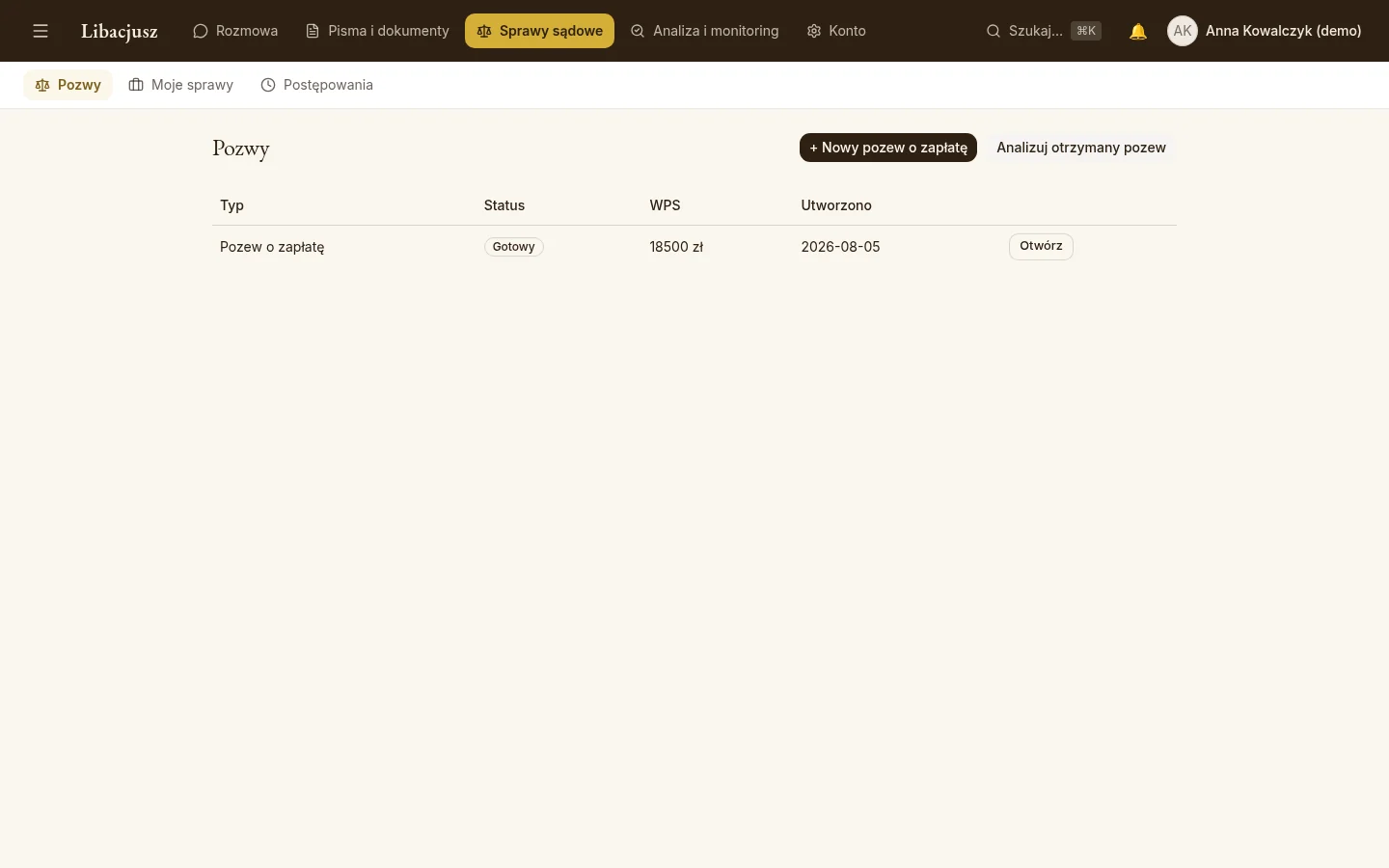
Co system policzy za Ciebie
Wartość przedmiotu sporu
Od niej zależy opłata i to, czy sprawa trafi do rejonowego czy okręgowego.
Opłata sądowa
Wyliczana z WPS według obowiązujących stawek — wiesz, ile przelać.
Odsetki
Ustawowe za opóźnienie, liczone dzień po dniu według stóp NBP, aktualizowanych codziennie.
Właściwy sąd
Podpowiedź, do którego sądu skierować pozew — rzeczowo i miejscowo.
Wgraj faktury i umowę: system odczyta z nich treść (także ze zdjęcia lub skanu) i wyciągnie daty oraz kwoty do uzasadnienia pozwu. Zawsze sprawdź wynik — odczyt ze słabego skanu bywa niedokładny.
09 Moje sprawy i postępowania
Sprawa to teczka: dokumenty, ich odczytana treść, analiza i wygenerowane pisma w jednym miejscu.
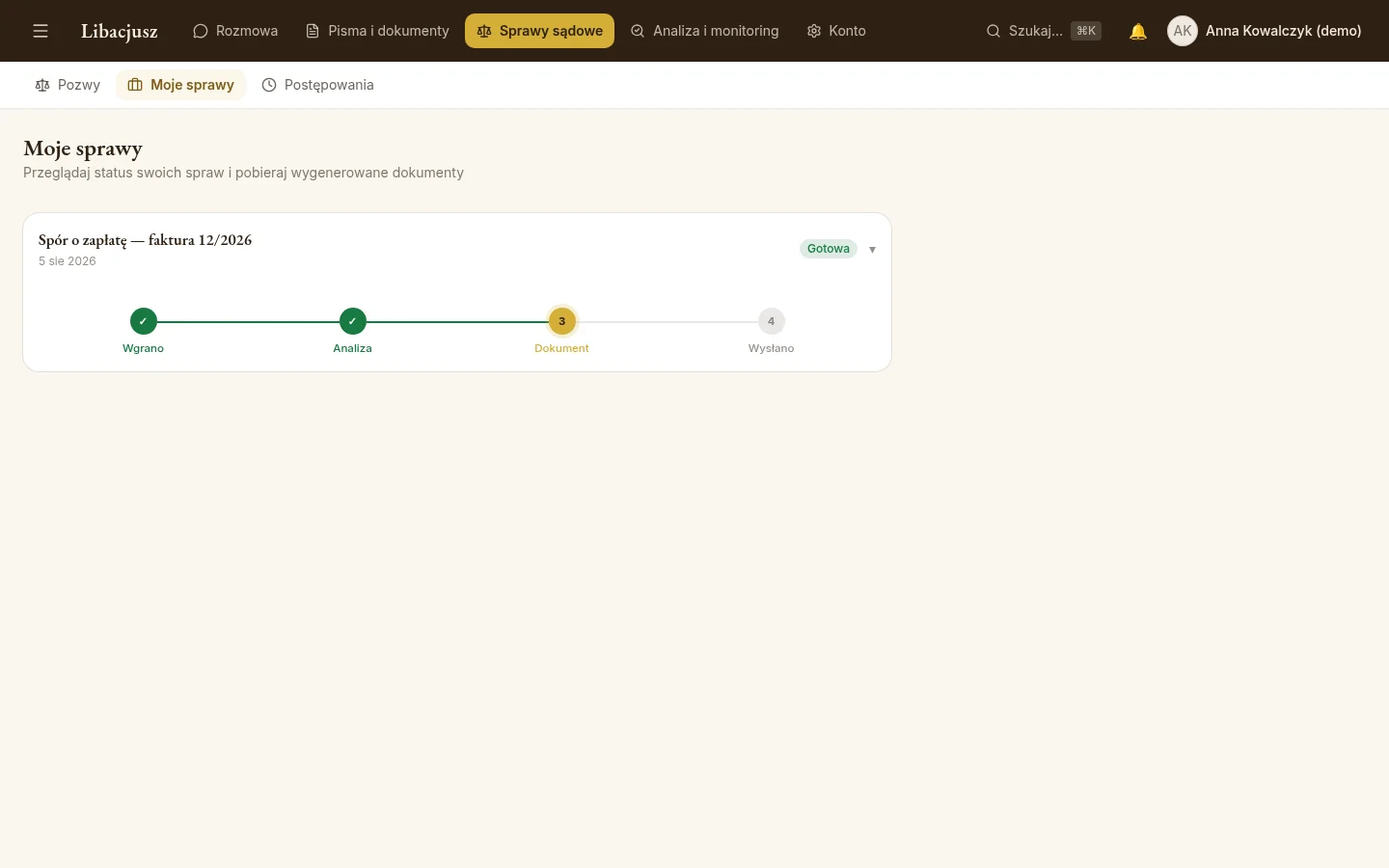
Postępowania to osobna zakładka dla spraw administracyjnych: pilnuje etapów i terminów wynikających z procedury administracyjnej, żeby nie przegapić momentu na odwołanie.
10 Analiza umów
Wgrywasz umowę w formacie DOCX i dostajesz z powrotem ten sam plik — z komentarzami wstawionymi przy ryzykownych zapisach. Otwierasz w edytorze tekstu i czytasz uwagi na marginesie, dokładnie tak, jak komentarze od prawnika.
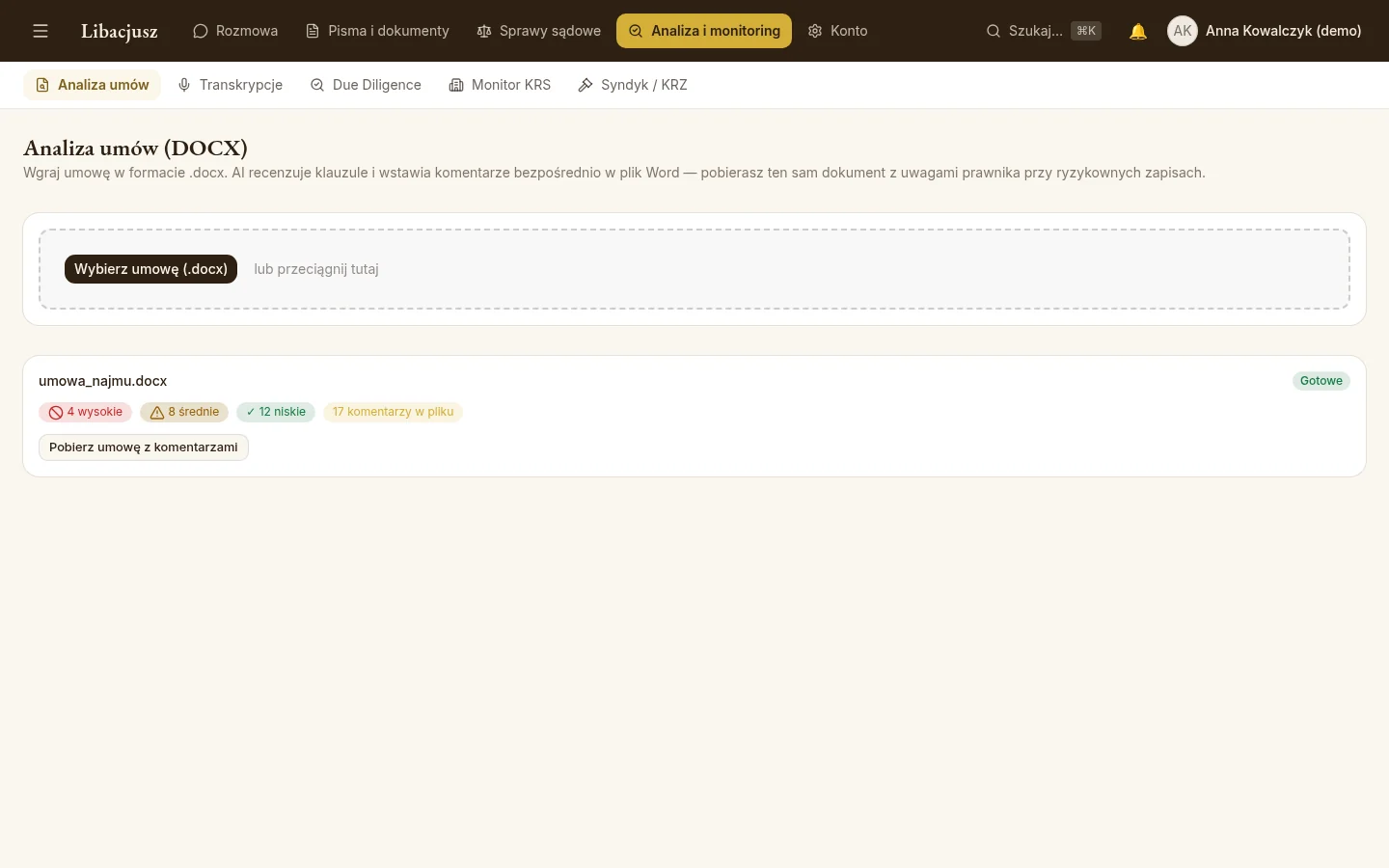
Wgraj skan w PDF albo zdjęcia stron (do 10 naraz, w kolejności nazw plików). Najpierw odczytujemy tekst, potem analiza działa jak dla pliku Word, a wynik dostajesz jako dokument DOCX. Przy takiej analizie panel przypomina, że tekst pochodzi z rozpoznawania skanu — porównaj cytowane fragmenty z oryginałem.
Na co zwraca uwagę
Kary umowne
Wysokość, sposób naliczania, brak górnego limitu.
Zakaz konkurencji
Zakres, czas trwania i to, czy przewidziano odszkodowanie.
Zabezpieczenia
Weksel, cesja, poddanie się egzekucji — zapisy o dużych skutkach.
Klauzule niedozwolone
Postanowienia, które w umowie z konsumentem mogą być bezskuteczne.
Analiza wskazuje miejsca warte uwagi — nie zastępuje przeczytania umowy w całości. Brak komentarza przy klauzuli nie oznacza, że jest ona dla Ciebie korzystna.
11 Transkrypcje nagrań
Zamiana nagrania na tekst — rozprawa, spotkanie, rozmowa z kontrahentem. Przetwarzanie odbywa się na naszym serwerze; nagranie nie jest wysyłane do zewnętrznych usług.
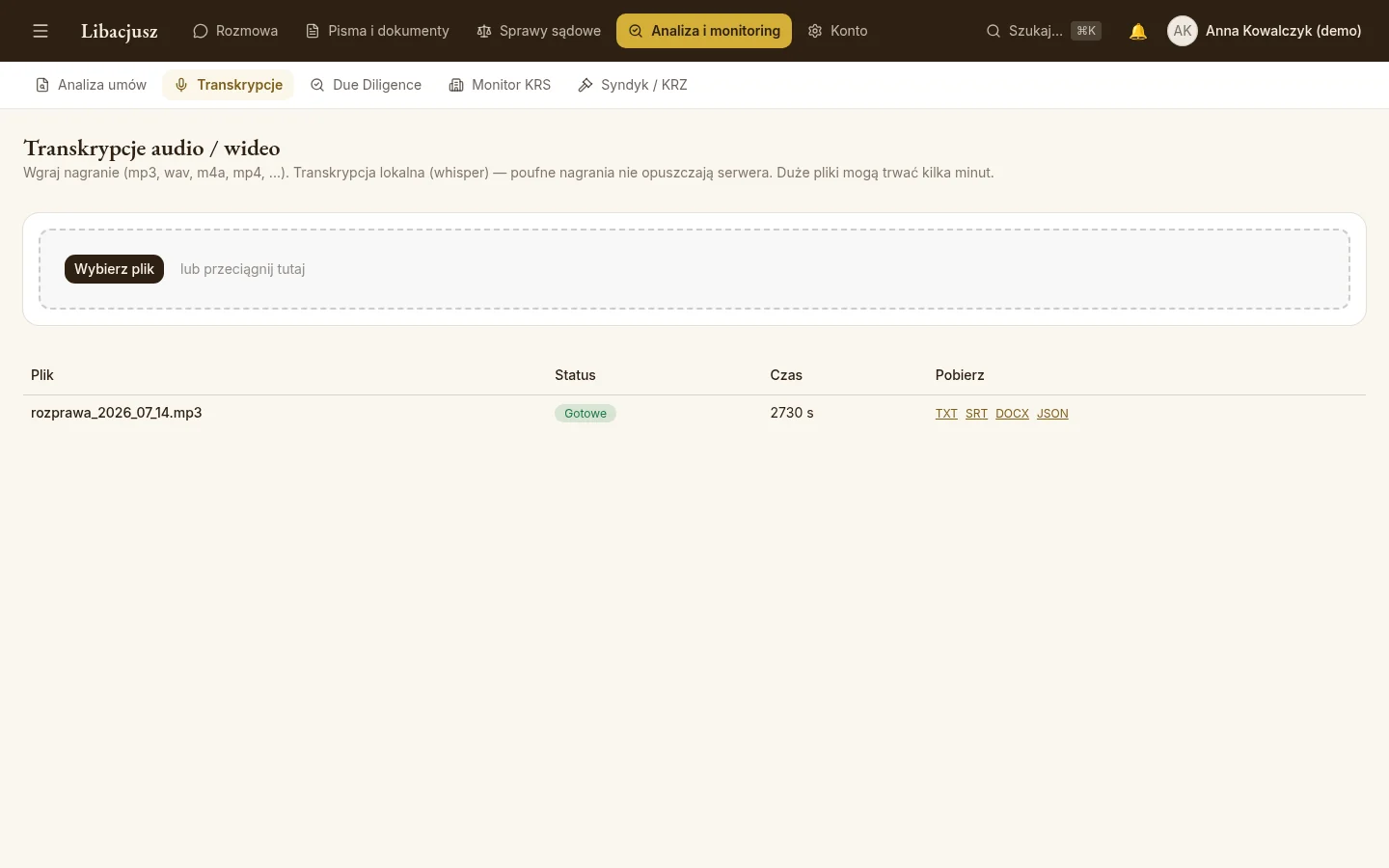
| Element | Szczegóły |
|---|---|
| Formaty wejściowe | MP3, WAV, M4A, OGG, FLAC oraz pliki wideo: MP4, MOV, AVI, MKV, WEBM |
| Maksymalny rozmiar | 200 MB — starcza na kilkugodzinne nagranie |
| Formaty wyniku | TXT, DOCX (tabela czas – treść), SRT z sygnaturami czasu, JSON |
| Czas oczekiwania | Przetwarzanie trwa; możesz zamknąć kartę i wrócić później |
Nagrywanie rozprawy wymaga uprzedzenia sądu, a utrwalanie rozmowy, w której nie uczestniczysz, może być przestępstwem. Transkrypcja to narzędzie — legalność nagrania jest po Twojej stronie.
12 Due Diligence — sprawdź kontrahenta
Zanim podpiszesz umowę, sprawdź, z kim ją podpisujesz. Narzędzie zbiera w jednym raporcie to, co rozproszone jest po rejestrach.
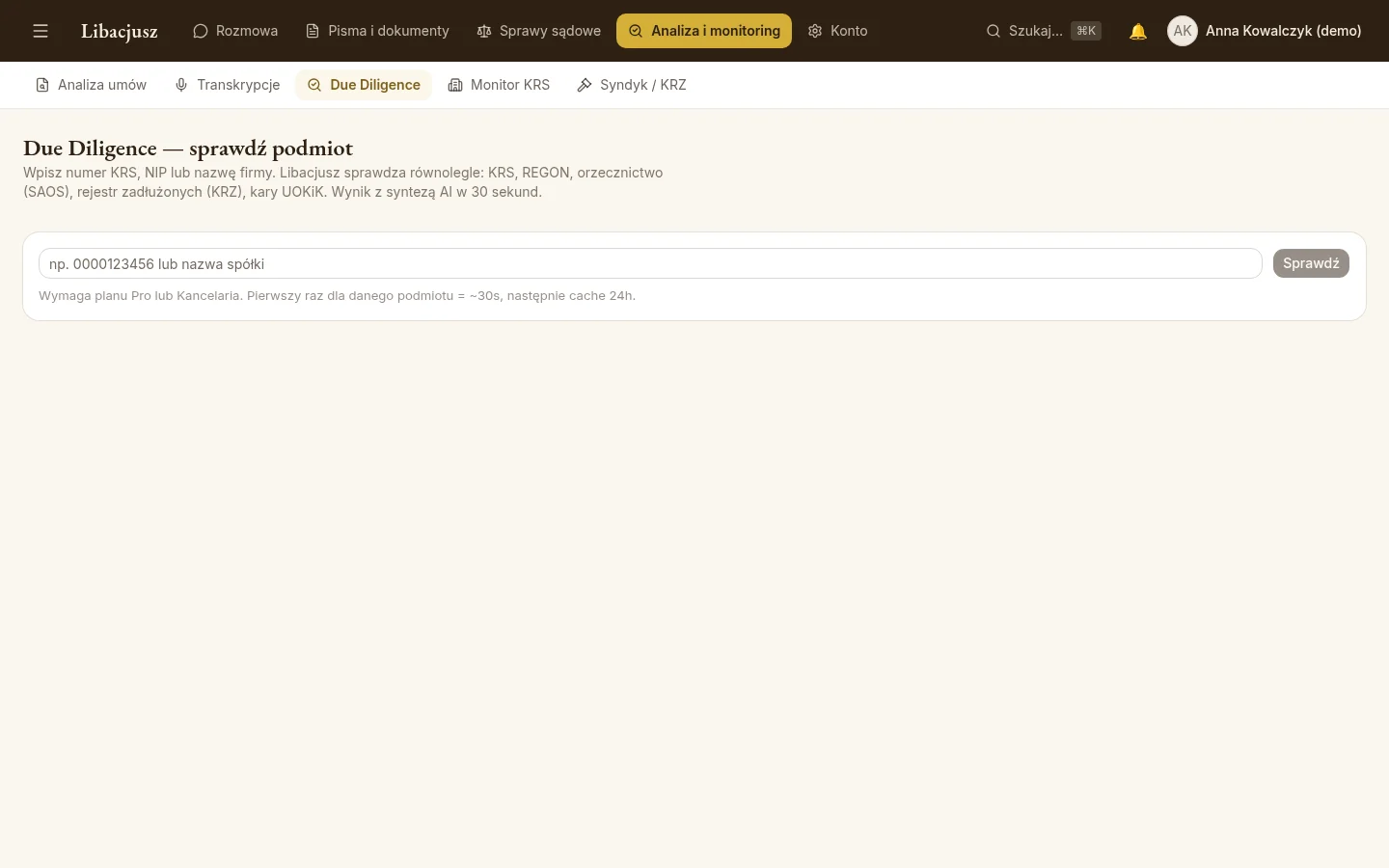
Przed pierwszą większą transakcją z nowym partnerem, przed udzieleniem kredytu kupieckiego i przed podpisaniem umowy z odroczoną płatnością. Sprawdzenie zajmuje chwilę, a odzyskiwanie należności od spółki w upadłości — lata.
13 Monitor KRS
Dodajesz spółki do obserwowanych, a system codziennie sprawdza rejestr i daje znać, gdy coś się zmieni.
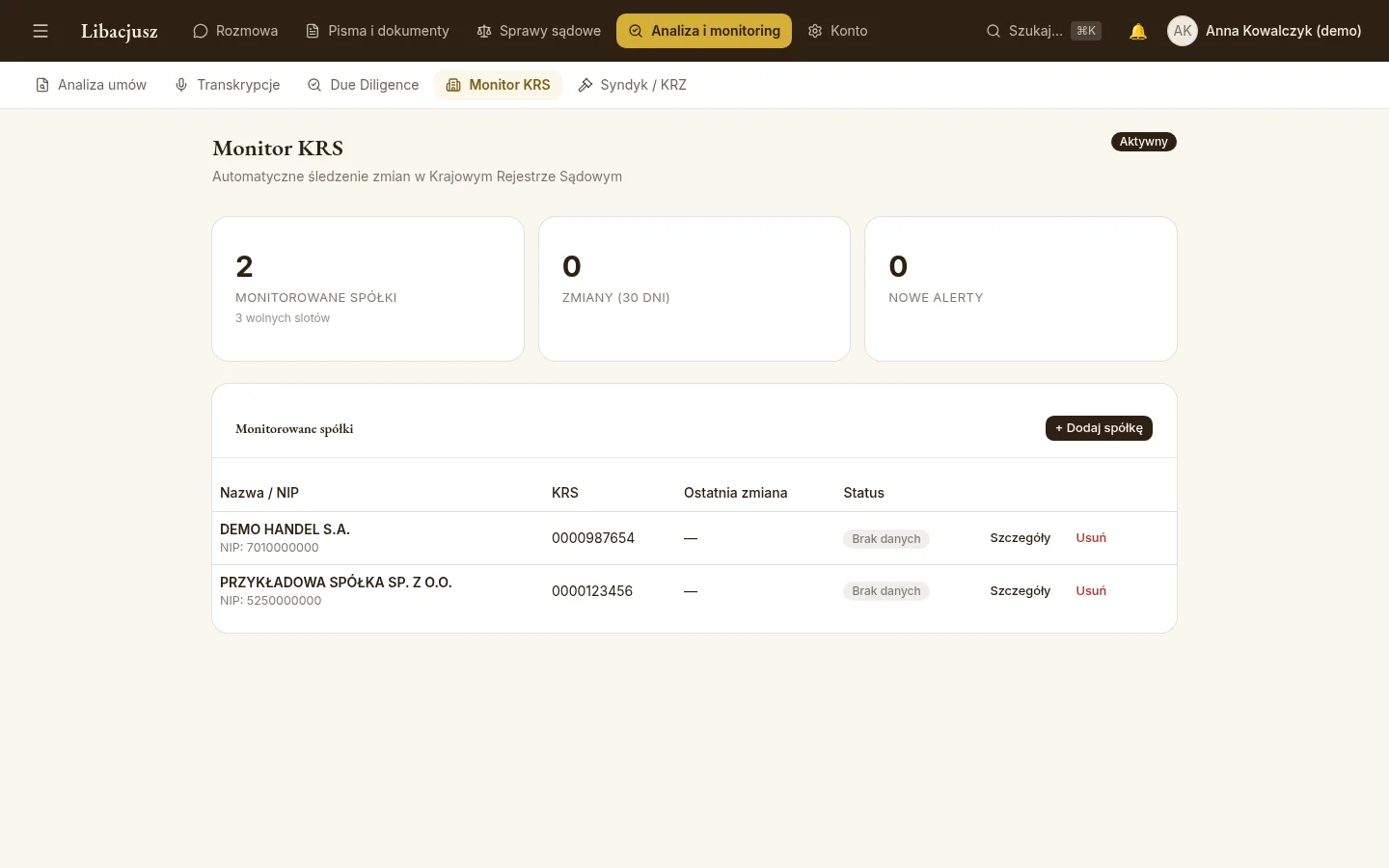
Zmiana zarządu tuż przed terminem płatności, nowy wspólnik, zmiana siedziby albo firmy — to sygnały, które w normalnym trybie zauważa się za późno.
14 Syndyk i licytacje
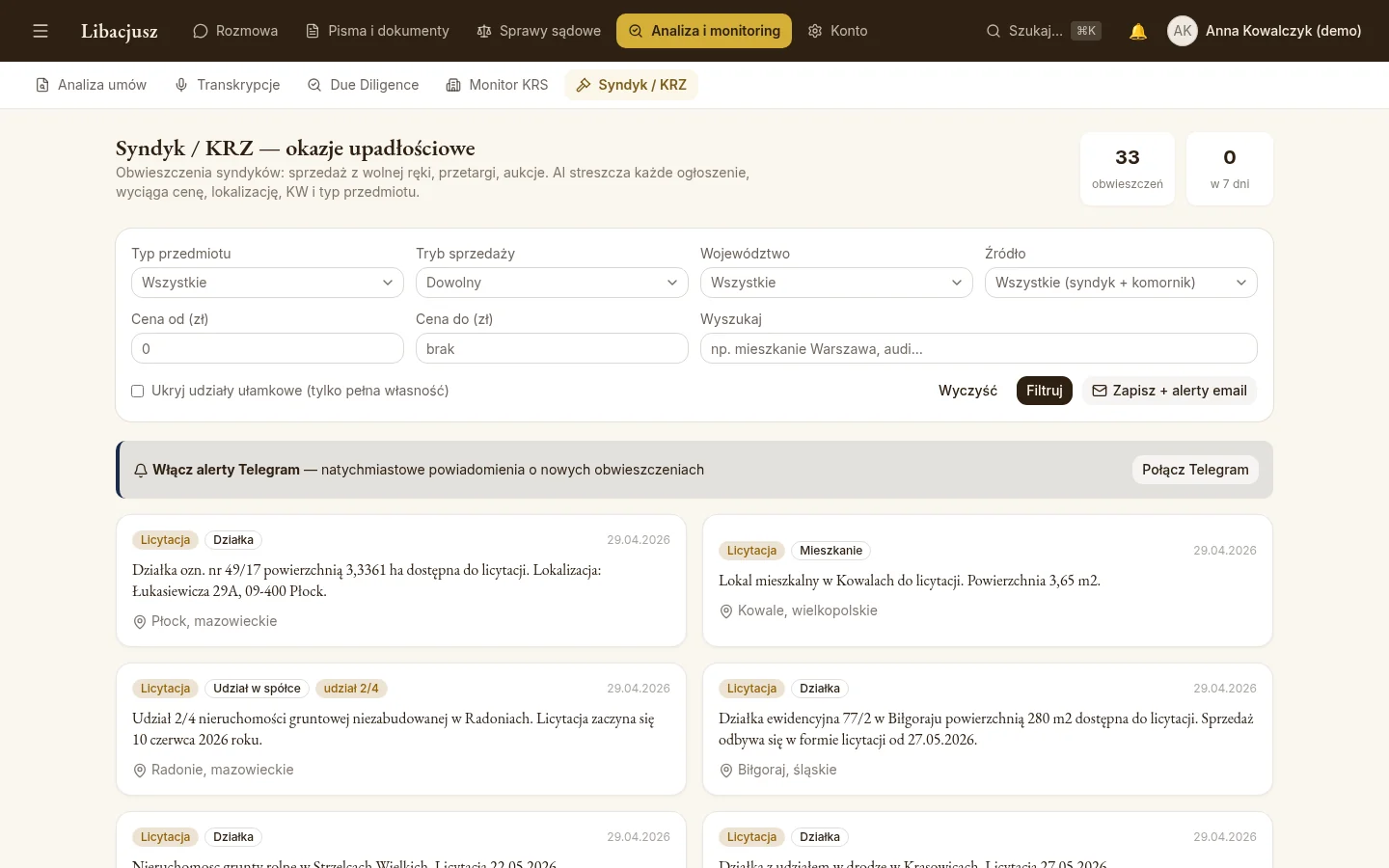
Obwieszczenia syndyków i komorników w jednym miejscu: sprzedaż z wolnej ręki, przetargi, aukcje. Każde ogłoszenie jest streszczone, a cena, lokalizacja, numer księgi wieczystej i typ przedmiotu — wyciągnięte do osobnych pól, po których da się filtrować.
 1 2 3 4 5
- Filtry: typ przedmiotu, tryb sprzedaży, województwo i źródło (syndyk lub komornik).
- Widełki cenowe i wyszukiwanie po treści — np. „mieszkanie Warszawa”.
- „Ukryj udziały ułamkowe” — zostawia tylko pełną własność. Bardzo przydatne: udział 2/4 w działce to zupełnie inna inwestycja niż cała nieruchomość.
- „Zapisz + alerty email” — zapisuje zestaw filtrów i przysyła nowe pasujące ogłoszenia mailem.
- Alerty na Telegramie — powiadomienie natychmiast po pojawieniu się obwieszczenia.
Najpierw dopracuj filtry tak, żeby lista pokazywała rzeczy dla Ciebie sensowne, a dopiero potem kliknij „Zapisz + alerty email”. Dostaniesz tylko nowe pozycje pasujące do tych kryteriów.
Streszczenia powstają automatycznie z treści obwieszczeń. Przed przystąpieniem do licytacji przeczytaj oryginalne obwieszczenie i sprawdź księgę wieczystą — szczególnie służebności, hipoteki i to, czy nieruchomość jest zamieszkana.
15 Wywiad gospodarczy
Sprawdzenie firmy albo nieruchomości w rejestrach publicznych — graf powiązań i raport z poziomem pewności przy każdym ustaleniu, zanim podpiszesz umowę albo kupisz działkę.
Znajdziesz go w menu w grupie „Analiza i monitoring”, obok Monitora KRS i Syndyka — pozycja „Wywiad gospodarczy”.
Jak założyć sprawę
- Wybierz typ„Firma” albo „Nieruchomość” — dwa duże przyciski na górze formularza.
- Podaj, co wieszDla firmy wystarczy NIP, numer KRS albo sama nazwa. Dla nieruchomości — adres albo numer działki ewidencyjnej.
- Opisz cel (opcjonalnie)Jedno zdanie, po co sprawdzasz — trafia tylko do Twoich akt.
- Potwierdź i wyślijSprawa zakłada się od razu; graf i pierwsze ustalenia pojawiają się w ciągu chwili.
Część rejestrów (najczęściej księgi wieczyste) nie pozwala się sprawdzić automatycznie — przeglądarka ksiąg wymaga potwierdzenia, że nie jesteś automatem. Gdy sprawa pokazuje status „Czeka na Twój krok”, w szczegółach sprawy czeka zadanie z dokładną instrukcją: albo wpisujesz numer księgi wieczystej, albo wgrywasz jej wydruk w PDF.
Skąd wziąć wydruk z księgi wieczystej
Numer i wydruk (odpis zupełny albo zupełna treść księgi) pobierasz sam/a z przeglądarki ksiąg wieczystych prowadzonej przez Ministerstwo Sprawiedliwości — to jedyny krok w całym module, który wymaga Twojego udziału, bo tak działa zabezpieczenie po stronie rejestru. Pobrany plik wgrywasz w zadaniu w szczegółach sprawy; system sam sprawdza, czy to właściwa księga.
Graf powiązań i pewność ustaleń
Każda sprawa ma graf: kto jest właścicielem, kto zasiada w zarządzie, jakie firmy i osoby się powtarzają. Klikając w dowolny punkt grafu zobaczysz, skąd pochodzi dana informacja i jak bardzo jest pewna — od „potwierdzone wprost z rejestru” po „tylko poszlaka, wymaga sprawdzenia”. Kropkowana linia między dwoma punktami oznacza właśnie taką poszlakę, nie potwierdzony fakt.
Gotowy raport w PDF pobierzesz przyciskiem w szczegółach sprawy.
Wywiad automatyczny obejmuje firmy i nieruchomości. Sprawy wykraczające poza ten zakres przyjmujemy indywidualnie — formularzem „Zamów usługę” na tej samej liście spraw; wycenę i dalszy przebieg widzisz przy zleceniu, a raport z ustaleniami przekazuje Ci kancelaria.
Sprawy wywiadu przechowujemy 365 dni od założenia, a numer PESEL nigdy nie pojawia się w tym, co widzisz.
16 Profil i bezpieczeństwo konta
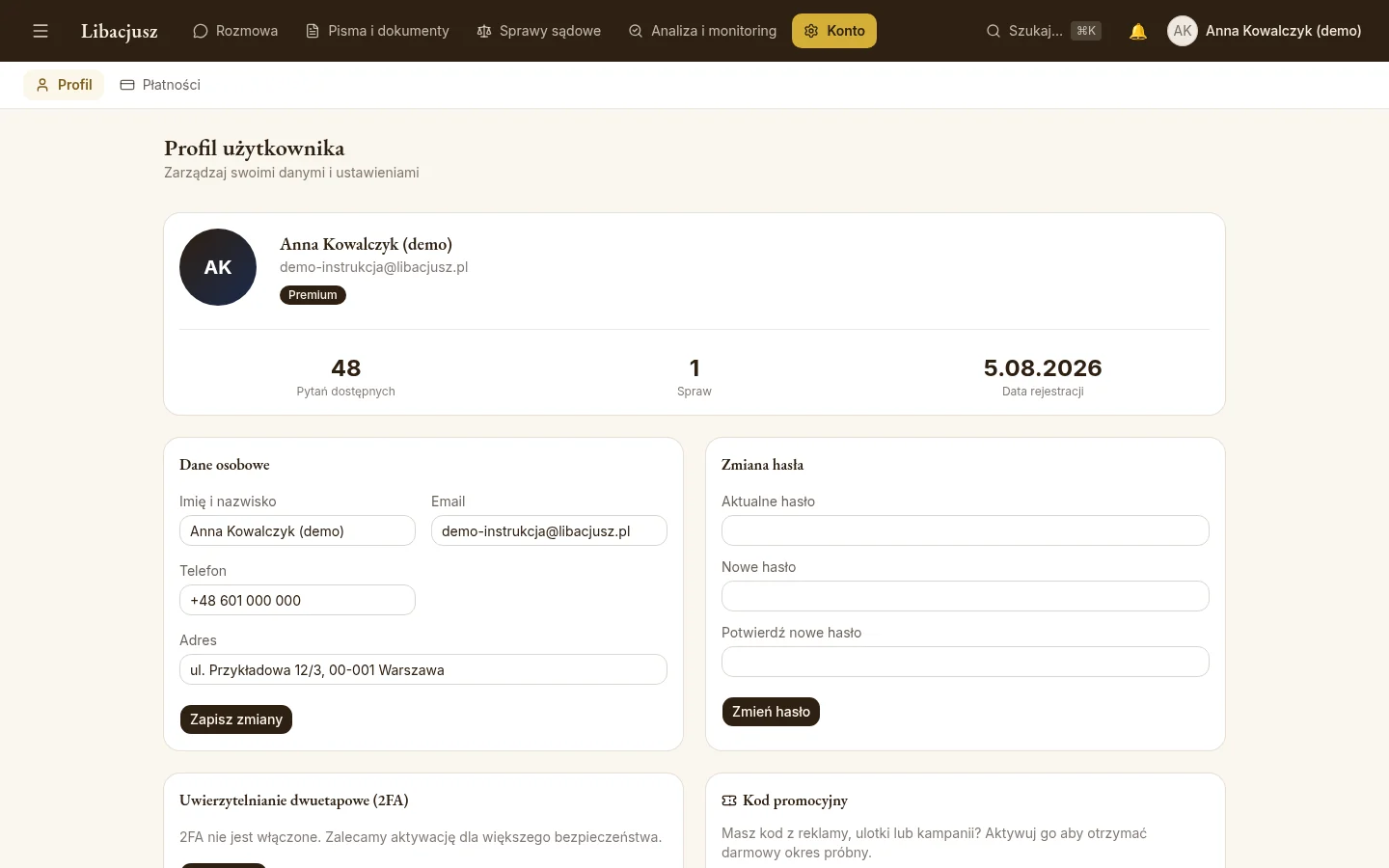
Dane, hasło, logowanie dwuskładnikowe, wygląd panelu, eksport danych i usunięcie konta.
 1 2 3
1 2 3- Dane osobowe — trafiają automatycznie do generowanych pism, warto je uzupełnić raz a dobrze.
- Zmiana hasła. Po zmianie pozostałe urządzenia zostaną wylogowane.
- Uwierzytelnianie dwuetapowe (2FA) — najważniejsza sekcja na tej stronie.
Logowanie dwuskładnikowe (2FA)
- Włącz 2FA w ProfiluZobaczysz kod QR.
- Zeskanuj kod aplikacjąDowolna aplikacja z kodami jednorazowymi na telefonie.
- Przepisz kod z aplikacjiTo potwierdza, że wszystko działa.
- Od tej poryPrzy logowaniu podajesz hasło i sześciocyfrowy kod. Ktoś, kto zdobędzie samo hasło, nadal nie wejdzie na konto.
- Wygeneruj kody zapasowe (opcjonalnie)W Profilu dostaniesz 10 jednorazowych kodów, którymi zalogujesz się bez telefonu. Widzisz je tylko raz — zapisz je poza telefonem. Każdy działa jeden raz, a o każdym użyciu dostajesz mail.
Masz kody zapasowe: zaloguj się hasłem i jednym z kodów, a potem w Profilu wyłącz 2FA (drugim kodem), skonfiguruj je od nowa na nowym telefonie i wygeneruj nowe kody.
Nie masz kodów: napisz na [email protected] z adresu e-mail przypisanego do konta. Odpowiemy na adres konta z prośbą o potwierdzenie i zresetujemy 2FA dopiero po odpowiedzi z tej skrzynki; przy wątpliwościach zadzwonimy na numer zapisany w koncie. O każdym resecie zawsze dostaniesz powiadomienie mailem — jeśli przyjdzie znienacka, natychmiast zmień hasło i skontaktuj się z nami.
Ciasteczka i zgody
Przy pierwszej wizycie na libacjusz.pl pokazujemy pasek z wyborem. Kategorie są trzy i działają niezależnie:
- Niezbędne — sesja, logowanie, bezpieczeństwo, wybrany motyw i zapis Twojego wyboru. Zawsze aktywne, bez nich serwis nie działa.
- Analityczne — statystyki odwiedzin w Google Analytics, na podstawie których poprawiamy serwis.
- Marketingowe — pomiar skuteczności reklam pikselem Meta (Facebook, Instagram).
Bez Twojej zgody skrypty Google Analytics i piksela Meta w ogóle się nie wczytują, a nie jedynie „nie zapisują ciasteczka". Wybór zmienisz albo wycofasz w każdej chwili przyciskiem (jest też w stopce strony). Po wycofaniu zgody usuwamy ciasteczka danego narzędzia i przeładowujemy stronę. O zgodę pytamy ponownie po 12 miesiącach. Lista ciasteczek i czas ich przechowywania: polityka prywatności, sekcja 8.
Twoje dane: eksport i usunięcie konta
Eksport danych
Jednym kliknięciem pobierasz komplet swoich danych w pliku. Bez pytania o powód, bez opłat.
Usunięcie konta
Poprosimy o ponowne podanie hasła. Konto blokuje się od razu, dane znikają po 7 dniach.
Po zgłoszeniu żądania konto zostaje natychmiast zablokowane i wylogowane ze wszystkich urządzeń, ale dane czekają jeszcze tydzień. Wyślemy Ci mailem link cofający — jedno kliknięcie i wszystko wraca. Po siedmiu dniach usunięcie jest nieodwracalne, także z kopii zapasowych.
Po upływie karencji nie odtworzymy niczego, nawet na Twoją prośbę. Zachowamy wyłącznie dokumentację płatności, bo wymagają tego przepisy podatkowe — powiązanie z Twoją osobą zostaje odcięte. Jeśli prowadzimy dla Ciebie sprawę w toku, usunięcie zatrzyma się i skontaktujemy się z Tobą przed dalszymi krokami.
17 Profil firmy
Jedne dane o Twojej firmie, uzupełniane raz, z których korzysta później kreator pism, pozew i pisma na firmówce — żeby nie przepisywać tych samych informacji za każdym razem od nowa.
Jak uzupełnić profil
- Wejdź w Profil → FirmaOsobna sekcja w Twoim profilu, obok danych osobowych.
- Podaj NIPWpisujesz NIP firmy i klikasz „Pobierz z rejestrów".
- System uzupełnia daneNazwa, forma prawna, adres, kody działalności i osoby uprawnione do reprezentacji — pobrane z rejestru przedsiębiorców i ewidencji GUS.
- Popraw, jeśli trzeba, i zapiszPobranie z rejestrów to punkt wyjścia, nie ostateczna wersja — możesz poprawić dowolne pole przed zapisaniem.
Osoby uprawnione do reprezentacji zapisujemy wyłącznie jako imię, nazwisko i pełnioną funkcję. Żadnych innych danych osobowych — w szczególności numeru PESEL — system w tym miejscu nie przechowuje, nawet jeśli pojawiłyby się w rejestrze źródłowym.
E-maile firmowe
Oprócz adresu przypisanego do konta możesz dodać dodatkowe adresy e-mail firmy — przydają się tam, gdzie w piśmie ma się pojawić adres biura, a nie Twój prywatny. Adres jest sprawdzany pod kątem poprawnego zapisu; potwierdzenie, że rzeczywiście należy do Twojej firmy, przyjdzie w kolejnym etapie rozwoju panelu.
Gdzie profil firmy się przydaje
Kreator pism
Dane Twojej strony wypełniają się same, jeśli w formularzu jeszcze ich nie było.
Pozwy
Dane powoda albo wnioskodawcy (czyli Ciebie) wypełniają się z profilu — dane drugiej strony zawsze wpisujesz sam/a.
Pisma na firmówce
Dane nadawcy na papierze firmowym pochodzą z tego samego profilu.
System uzupełnia wyłącznie puste pola. Jeśli w danym formularzu wpisałeś/aś już coś własnoręcznie, ten wpis zostaje — dane z profilu go nie zastępują.
Baner na pulpicie
Dopóki profil firmy nie ma wpisanego NIP-u, nazwy i miejscowości, na pulpicie zobaczysz baner z przypomnieniem o uzupełnieniu profilu. Możesz go zamknąć krzyżykiem — nie będzie się już pojawiał w bieżącej sesji przeglądania, ale wróci przy kolejnym uruchomieniu panelu, dopóki profil nie zostanie uzupełniony.
18 Płatności i abonament
Bieżący plan, historia płatności i faktury.
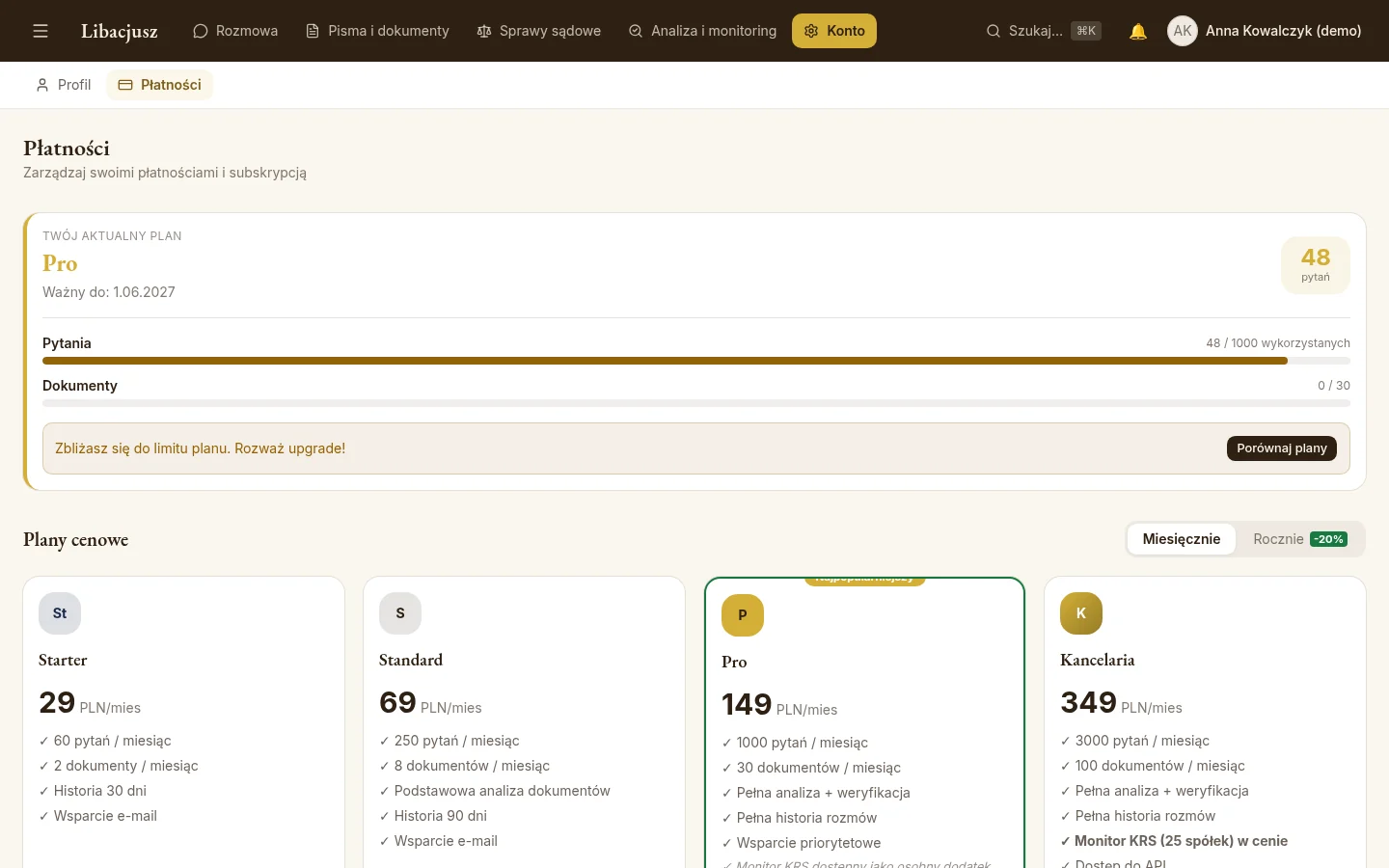
Libacjusz działa w trzech planach: Start (0 zł — 150 tys. tokenów jednorazowo, ważnych 30 dni, bez karty płatniczej; e-mail jako kanał działa już tu), Firma (349 zł miesięcznie albo 3 490 zł rocznie — dwa miesiące gratis w rozliczeniu rocznym — 10 mln tokenów miesięcznie, wywiad gospodarczy i monitor KRS jednej spółki) oraz Kancelaria (899 zł miesięcznie albo 8 990 zł rocznie — 20 mln tokenów miesięcznie, 5 kont, monitor KRS pięciu spółek, priorytet w kolejce, wsparcie dedykowane i dostęp do API). Ceny z 13 września 2026.
Pula tokenów z abonamentu odnawia się na początku każdego okresu rozliczeniowego; niewykorzystana część przepada na jego koniec i nie przechodzi na kolejny miesiąc. Ile Ci zostało, widzisz na górze ekranu rozmowy oraz w sekcji „Tokeny" niżej (rozdział 19). Gdy pula się kończy, możesz zamówić doładowanie mailem na adres [email protected] — 50 zł za 1,6 mln tokenów, 200 zł za 7 mln (+5%) albo 500 zł za 18,5 mln (+10%). Doładowania są ważne 12 miesięcy od zakupu i zużywają się dopiero po wyczerpaniu puli z bieżącego abonamentu. Za wykorzystane tokeny nie przysługuje zwrot.
Dodatek Monitor KRS +5 firm (49 zł miesięcznie) rozszerza limit obserwowanych spółek w planie Firma. Zlecenia indywidualne (rozdział 15, wywiad gospodarczy) są wyceniane osobno i rozliczane poza pulą tokenów.
19 Tokeny i koszt zadań
Sekcja „Tokeny" w Płatnościach pokazuje, ile kosztowało dotychczasowe korzystanie z Libacjusza — rozmowy, wygenerowane pisma, sprawdzenia w rejestrach i pozostałe zadania.
Jednostką rozliczeniową jest token — miara pracy, jaką asystent włożył w dane zadanie. Krótkie pytanie zużywa tokenów niewiele; zadanie wymagające więcej pracy (analiza dokumentu, przygotowanie pisma, sprawdzenie firmy w kilku rejestrach) zużywa ich więcej. Każde zadanie ma swoje zużycie widoczne w historii ruchów i w zestawieniu z ostatnich 30 dni, w podziale na rodzaj zadania i rodzaj wykorzystanego zasobu. Przy sprawie wywiadu gospodarczego dodatkowo zobaczysz zużycie samej tej sprawy — osobną pozycją w jej szczegółach, obejmującą wyłącznie zadania z tej konkretnej sprawy.
Przedział tokenów, jaki widzisz na karcie propozycji w oknie „Start" (rozdział 1), to właśnie ten szacunek pokazany przed uruchomieniem zadania — im wyższa klasa trudności, tym więcej pracy zadanie wymaga i tym szerszy przedział.
Gdy tokenów zabraknie, zadanie nie ruszy — zobaczysz podpowiedź, ile brakuje, i informację, że doładowanie zamówisz mailem na adres [email protected]. Trwające zadanie zawsze kończy się w całości; rezerwacja z góry pilnuje, żeby nie zostało przerwane w połowie.
20 Coś nie działa? Zgłoś to
W panelu jest formularz zgłoszeń. Trafia prosto do kancelarii — nie do anonimowej skrzynki wsparcia.
- Wybierz kategorięCzternaście kategorii odpowiadających funkcjom panelu. Po wyborze zobaczysz odnośnik do właściwego rozdziału tej instrukcji — czasem odpowiedź jest tam i sprawa rozwiązuje się od razu.
- Opisz, co się stałoNajbardziej pomaga: co robiłeś, czego oczekiwałeś i co zobaczyłeś zamiast tego. Dane techniczne — przeglądarkę i miejsce w panelu — dopisujemy sami, nie musisz ich szukać.
- Oznacz pilnośćJeśli sprawa blokuje Ci pracę albo wiąże się z terminem, zaznacz to. Zgłoszenia pilne trafiają na początek kolejki.
- Odpowiedź wróci do paneluZobaczysz ją przy swoim zgłoszeniu. Historia zgłoszeń zostaje, więc możesz do niej wrócić.
Nie tylko błędy. Jeśli coś jest niejasne, wymaga za wielu kliknięć albo brakuje funkcji, której się spodziewałeś — to również jest wartościowe zgłoszenie. Kancelaria jest jednoosobowa, więc każda taka uwaga trafia do osoby, która faktycznie może to zmienić.
21 Gdy Libacjusz poprosi Cię o krok
Część rejestrów nie udostępnia danych automatycznie. Zamiast pominąć taki krok po cichu, Libacjusz poprosi Cię o wykonanie go — i wyjaśni, po co.
Najczęstszy przypadek to księgi wieczyste: przeglądarka wymaga potwierdzenia, że nie jest się automatem, więc tego kroku nie da się wykonać za Ciebie. Dostaniesz wtedy zadanie z numerem księgi, odnośnikiem i instrukcją, co skopiować. Zajmuje minutę.
Zobaczysz, po co to robisz
Każde zadanie mówi, co z niego wynika — na przykład że dział IV księgi pokazuje hipoteki, więc bez niego nie ocenimy, czy licytacja ma sens.
Rozróżniamy dwa przypadki
„Tego nie da się zautomatyzować" to co innego niż „źródło chwilowo nie działa, spróbuj później". Komunikat powie Ci, z którym masz do czynienia.
Wynik wchodzi w normalny obieg
Wklejasz treść albo wgrywasz plik — dalej dzieje się to samo, co z każdym innym dokumentem sprawy: odczyt, analiza, dopięcie do akt.
Bez zasypywania
To samo zadanie nie pojawi się dwa razy. Jeśli je pominiesz, sprawa toczy się dalej — po prostu bez tej informacji.
22 Pytania i odpowiedzi
Czy odpowiedzi Libacjusza to porada prawna?
Nie w rozumieniu porady od pełnomocnika prowadzącego Twoją sprawę. To rzetelna informacja prawna z odwołaniem do przepisów i orzecznictwa, przygotowana na podstawie tego, co opiszesz. System nie zna wszystkich okoliczności i nie ponosi odpowiedzialności za decyzje procesowe. Przy sprawie w toku, terminie zawitym lub dużej kwocie — skonsultuj się z adwokatem lub radcą.
Kto ma dostęp do moich dokumentów?
Twoje dokumenty i sprawy są przypisane wyłącznie do Twojego konta. Nie trafiają do wspólnej bazy wiedzy, z której korzysta wyszukiwarka przepisów, i nie są używane do uczenia modeli. Fragmenty wysyłane do przetwarzania są wcześniej pozbawiane danych osobowych.
Czy wiedza Libacjusza jest udostępniana innym serwisom? Co z moimi danymi?
Tak, ale wyłącznie wiedza prawna — nie Twoje dane. Współpracujemy z zewnętrznym serwisem narzędzi podatkowych, któremu udostępniamy to samo, co widzisz w wyszukiwarce przepisów: interpretacje podatkowe, decyzje organu ochrony danych, fragmenty ustaw i orzecznictwa oraz wyliczenia (odsetki, opłata sądowa, wartość przedmiotu sporu) wraz z podstawą prawną. To wszystko są dokumenty publiczne.
Twoje sprawy, dokumenty, korespondencja i transkrypcje nie są tam dostępne — i nie wynika to z ustawienia, które ktoś mógłby przeoczyć. Te materiały w ogóle nie znajdują się w zbiorze, z którego korzysta ten kanał, więc nie ma czego udostępnić. Kanał jest ponadto tylko do odczytu: nie da się nim niczego w Twoim koncie zmienić ani dopisać.
Połączenie działa w prywatnej sieci, a serwis partnerski potwierdza swoją tożsamość certyfikatem — nie hasłem, które mogłoby wyciec. Każde wywołanie jest zapisywane w dzienniku po naszej stronie.
Skąd Libacjusz bierze przepisy i orzeczenia?
Z oficjalnych, publicznych źródeł: bazy aktów prawnych, orzecznictwa sądów administracyjnych i powszechnych, prawa unijnego oraz rejestrów publicznych. Baza jest odświeżana automatycznie — akty codziennie, orzecznictwo i źródła unijne w cyklu tygodniowym.
Zapomniałem hasła. Co dalej?
Na stronie logowania kliknij „Zapomniałeś hasła?”. Wyślemy link do ustawienia nowego, ważny przez ograniczony czas. Ze względów bezpieczeństwa komunikat jest zawsze taki sam, niezależnie od tego, czy konto o danym adresie istnieje — nie ujawniamy nikomu, kto jest naszym klientem.
Czy mogę korzystać z panelu na telefonie?
Tak. Panel działa w przeglądarce i dostosowuje się do małego ekranu — nie trzeba niczego instalować.
Nie dostaję powiadomień o licytacjach.
Sprawdź, czy po ustawieniu filtrów kliknąłeś „Zapisz + alerty email”. Zajrzyj też do folderu spam i dodaj nasz adres do kontaktów. Jeśli wolisz powiadomienia natychmiastowe — podłącz Telegram przyciskiem nad listą obwieszczeń.
Co się stanie z moimi sprawami, gdy usunę konto?
Zostaną usunięte razem z kontem po 7-dniowej karencji — również sprawy zakończone. Wyjątkiem jest sprawa w toku: wtedy usunięcie zatrzymuje się i kontaktujemy się z Tobą, zamiast po cichu kasować albo po cichu zachowywać akta. Przed usunięciem konta pobierz eksport danych.
Analiza umowy nie znalazła zapisu, który mnie niepokoi.
Analiza wskazuje klauzule o podwyższonym ryzyku, ale nie zastępuje przeczytania całości. Jeśli konkretny zapis budzi Twoje wątpliwości — zapytaj o niego wprost w rozmowie, wklejając jego treść. Dostaniesz odpowiedź dotyczącą właśnie tego fragmentu.
Korzystam z panelu pod marką Semper Paratus — to inny system?
Nie, to ten sam panel i te same funkcje, tylko pod inną marką i na innym adresie
(law.semperparatus.legal). Ta instrukcja opisuje panel pod marką Libacjusz —
różnice sprowadzają się do nazwy i szaty graficznej.
Czy mogę porozmawiać z Libacjuszem na wideo?
Rozmowa wideo z asystentem jest przygotowana (adres /wideo), ale jeszcze
nieuruchomiona. Na razie rozmowa tekstowa (§05) obsługuje te same pytania.
23 Kalkulatory
Te same wyliczenia, których panel używa przy tworzeniu pozwu — dostępne tu bez logowania. Każdy wynik pokazuje przepis, na którym się opiera, i wzór użyty do obliczenia; to liczby pomocnicze do rozeznania sprawy, nie porada prawna.
Wartość przedmiotu sporu
Sumuje kwoty roszczeń głównych i zaokrągla w górę do pełnego złotego (art. 21 KPC).
Opłata sądowa
Liczy opłatę od pozwu z wartości przedmiotu sporu, zależnie od trybu (art. 13 u.k.s.c.).
Odsetki
Liczy odsetki za okres według archiwum stóp referencyjnych NBP, okresami zmian stopy (art. 481 §2 KC dla odsetek ustawowych za opóźnienie).
Właściwość sądu
Podpowiada właściwy sąd — rzeczowo z wartości sporu i miejscowo z siedziby pozwanego (art. 17 i 27/30 KPC), a przy roszczeniu z umowy także alternatywę (art. 34 KPC).